前言
再前一篇我們已經完成利用Ajax來讀取後端資料顯示於Grid,而此篇就會將新增、修改、刪除功能接續完成
CRUD的 Create - 新增
Controller
利用原本樣板產生的程式做一些修改,原本程式如下

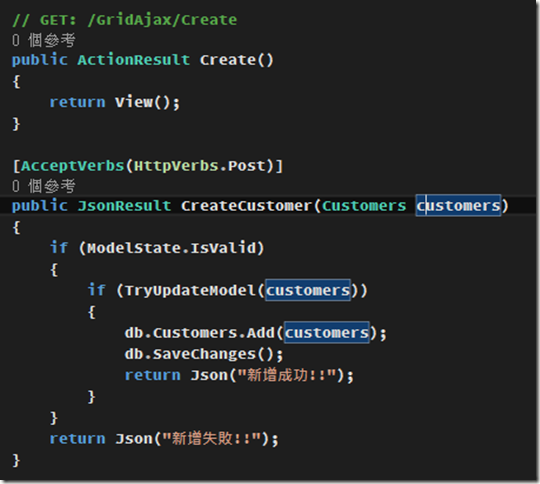
將上面程式修改為以下,透過MVC的Model Bindder可以接收前端傳來的Customers物件,並依情況回傳是否新增成功
View
將dataSrc新增一個Create function,指向後端的CreateCustomer,並在完成後alert處理結果

Schema部分新增model定義,讓KendoUI知道你的模組結構,並且可設定一些欄位驗證

接著在屬性部分新增toolbar及editable,editable模式可分為inline(直接在Gird新增一個)或者是popup(彈跳視窗)方式,此例我們希望新增時是跳出一個燈箱視窗

結果圖
這樣就完成,在以往我們可能自己要實做View的頁面,現在KendoUI都幫你做好好的,且表單也排得很整理 lol

CRUD的Update-編輯
Controller
基本上跟新增大同小異,我們在Controller新增EditCustomer的JsonResult

View
新增一個Update function

在columns多一個command成員,並設定edit按鈕(這邊也可以自訂義Button標籤)

這樣就完成編輯燈箱視窗了!!

CRUD的Delete-刪除
Contoller (這邊就不解釋了)

View


後記
以上是一種實做CRUD的方式,但其實做法有很多種,譬如你也可自訂新增、編輯的View去實做,或者你也可以自訂一些查詢欄位POST到後端去,關於版面,如果要修改中文的顯示其實也可以做到,之後也會分享一些實做心得PO上來。而下一篇,預計完將後端改成用WebAPI + OData的方式實做 =V=
完成程式碼
Contoller
public class GridAjaxController : Controller
{
    private NorthwindEntities db = new NorthwindEntities();

    // GET: /GridAjax/
    public ActionResult Index()
    {
        return View();
    }

    public JsonResult GetCustomer(KendoGridRequest request)
    {
        try
        {
            var result = db.Customers.ToList();
            return Json(new KendoGrid<Customers>(request, result), JsonRequestBehavior.AllowGet);
        }
        catch (Exception)
        {
            Dictionary<string, object> error = new Dictionary<string, object>();
            error.Add("ErrorCode", -1);
            error.Add("ErrorMessage", "讀取資料失敗!");
            return Json(error);
        }
    }

    // GET: /GridAjax/Details/5
    public ActionResult Details(string id)
    {
        if (id == null)
        {
            return new HttpStatusCodeResult(HttpStatusCode.BadRequest);
        }
        Customers customers = db.Customers.Find(id);
        if (customers == null)
        {
            return HttpNotFound();
        }
        return View(customers);
    }

    // GET: /GridAjax/Create
    public ActionResult Create()
    {
        return View();
    }

    [AcceptVerbs(HttpVerbs.Post)]
    public JsonResult CreateCustomer(Customers customers)
    {
        if (ModelState.IsValid)
        {
            if (TryUpdateModel(customers))
            {
                db.Customers.Add(customers);
                db.SaveChanges();
                return Json("新增成功!!");
            }
        }
        return Json("新增失敗!!");
    }

    public JsonResult EditCustomer(Customers customers)
    {
        if (ModelState.IsValid)
        {
            db.Entry(customers).State = EntityState.Modified;
            if (TryUpdateModel(customers))
            {
                db.SaveChanges();
                return Json("更新成功!!");
            }
        }
        return Json("更新失敗!!");
    }

    [AcceptVerbs(HttpVerbs.Post)]
    public JsonResult DeleteCustomer(string CustomerID)
    {
        Customers customers = db.Customers.Find(CustomerID);
        db.Customers.Remove(customers);
        if (TryUpdateModel(customers))
        {
            db.SaveChanges();
            return Json("刪除成功!!");
        }
        return Json("刪除失敗!!");
    }

    protected override void Dispose(bool disposing)
    {
        if (disposing)
        {
            db.Dispose();
        }
        base.Dispose(disposing);
    }
}
View
@model IEnumerable<KendoUI.Model.Customers>
@{
ViewBag.Title = "Index";
Layout = "~/Views/Shared/BaseLayoutPage.cshtml";
}
@section scripts
{
<script type="text/javascript">
$(function () {
//資料來源物件改用Ajax
var dataSrc = new kendo.data.DataSource({
transport: {
read: {
type: "POST",
url: "/GridAjax/GetCustomer",
dataType: "json",
complete: function (response, status) {
if (response.responseJSON.ErrorCode == -1) {
alert(response.responseJSON.ErrorMessage);
}
}
},
update: {
url: "/GridAjax/EditCustomer",
dataType: "json",
type: "POST",
complete: function (response, status) {
alert(response.responseJSON);
}
},
create: {
url: "/GridAjax/CreateCustomer",
dataType: "json",
type: "POST",
complete: function (response, status) {
alert(response.responseJSON);
}
},
destroy: {
url: "/GridAjax/DeleteCustomer",
dataType: "json",
type: "POST",
complete: function (response, status) {
alert(response.responseJSON);
}
},
},
schema: {
data: function (d) {
return d.data;
},
total: function (d) { return d.total; },
model: {
id: "CustomerID",
fields: {
product: { editable: false, nullable: false },
CompanyName: { validation: { required: true } },
ContactName: { validation: { required: true } },
City: { validation: { required: true } }
}
}
},
pageSize: 5,
serverPaging: true,
serverSorting: true
});
$("#gridData").kendoGrid({
dataSource: dataSrc,
columns: [
{ field: "CustomerID", title: "CustomerID" },
{ field: "CompanyName", title: "CompanyName" },
{ field: "ContactName", title: "ContactName" },
{ field: "City", title: "City" },
{ command: ["edit","destroy"], title: " ", width: "160px" }
], //columns的field對應到customer資料表的欄位
sortable: true,
pageable: true,
filterable: true,
width: 800,
toolbar: ["create"],
editable: {
mode: "popup", //使用Popup的模式編輯資料
update: true, // 若設定為True,當按下Update才server資料
}
});
});
</script>
}
<div id="gridData"></div>
延伸閱讀


