2018年4月11日 星期三

Serverless All-Star 參加筆記

前言

Serverless目前還沒有一個公認的定義,這個技術對於一個開發人員,可以專注於自己的程式,而不用去管網站架設、系統組態設定,只要將自己的程式碼丟上雲端就能完成應用程式部署、立即使用寫好的Web服務。在實務上我已經將一些供其他模組呼叫的核心程式變成Serverless架構,這樣的組件化除了降低整個開發成本外,也讓我能專注的監控這些核心的服務的使用情況,目前導入起來感覺挺好的。在 2018.03.29 參加了Serverless All-Star 這個活動,來學習看看有沒有其他沒想到的應用,感謝現場熱心的學員有開共筆,一起記錄講師的重點:

https://hackmd.io/PPFD5nkzRXOcA59h5jf2jg?both

DevOps & Serverless - 陳正瑋 / 得寬科技DevOps Engineer

Serverless 提供更高的彈性及擴展性,但別想得太沒好,引用 Patrick Debois 演講內容 〝Less is More”,看似少了很多工,但對於各種角色應該注意以下事項:

  • Dev 要注意debug和monitoring的問題
  • Ops 要注意latency問題
  • Sec 要注意pipeline傳輸安全問題
  • Boss 要注意是否真的能省的錢


極速 IT 架構新趨勢:Serverless / 王宏仁 / iThome電腦報周刊副總編輯

IT Home調查 2018 IT趨勢-值得關注的技術:Web Assembly , Kubernets , 金融 Open API, Chatbot NLP

(抱歉位置太爛拍得很爛…XD)

20180329_095430

- NETFLIX 前技術長提到IT架構的變革:虛擬化 -> 雲端 -> 容器 –> Serverless無伺服器架構

用哪種?以房子做比喻:

- 自建機房:買套房/房子
- 虛擬化:自家房子+隔間
- Cloud:租一層公寓(廚房.客廳.玄關.大門)+標準隔間
- Serverless無伺服器架構:租沙發

Serveless 實務案例介紹

- Skylink公司透過無人機+影像辨識針對工廠安全做巡檢,資料都是丟Serverless
- 可口可樂針讓販賣機做可用性分析,數據資料全丟AWD lambda,但之後量大的話還是會考慮丟Web App,因不會比較省成本。
- Abilisense公司透過穿戴裝置分析環境聲音+預警
- 亞旭電腦用Serverless結合IoT,讓BOM表Cost計算更直覺


設計、開發及部署跨平台的Serverless應用/上官林傑 -台灣微軟技術傳教士

Serverless 重點:伺服器抽象化、事件驅動立即延展、錙銖必較

常見的Serveless架構情境

- 即時串流服務
- IoT senser data
- 週期性工作 每15分鐘清除無效資料
- 程式後端服務 使用頻率無法估計
- 對談機器人 使用頻率無法估計

Azure Stack介紹:http://technews.tw/2017/08/30/microsoft-azure-public-cloud-is-on-the-ground-with-the-help-from-local-telecomm/

Serverless 建議

- 專注做一件事
- 應該冪等 Idempotent
- 盡快結束

玩玩Azure Function臉部辨識:https://www.tryfunctions.com/ng-min/try?trial=true


使用 Serverless 進行網站監控/ 104 呂昭寬 資深架構師

學習成本

- 取代管理成本
- 黑箱和地雷
- 限制:最多3分鐘不然會timeout , cpu memory storage , 程式語言的問題 (java要先開jvm之類的,不太適合)

Faas的強項

目標選擇

  • 可靠性很高,透過internet運行
  • 適合中低負載
  • 適合排程運行

例如可以用Aws lambda發出請求給網站,網站回200 404 timeout,送給Cloudwatch整理成報表

也可以進一步檢查Domain name解析時間,等候請求時間,tcptls hand shake連線等等

20180329_113420


Spacer - 我為什麼自製了一個 Serverless 平台 / 柏傑(Poga)  - APlace DesignConsultant

本場次講者整合工具,自做了一個Serverless platform,可以去Github看看 https://github.com/poga/spacer

本次也看到 Lua 這個嵌入式程式語言,語法看起來蠻簡潔的:https://zh.wikipedia.org/wiki/Lua


OpenFaaS - 快速打造你的 Serverless 平台 / 王偉任(Weithenn) - 東森購物架構師

要評估容器技術,現在有很多可以直接線上玩了

實作容器部署
Play with Docker:https://labs.play-with-docker.com/
Play with Kubernetes:https://labs.play-with-k8s.com/


Ops as Code using Serverless / 黃冠元(Rick) / 91APP技術經理

整個演講的內容,講者已經整理到他blog

https://rickhw.github.io/2018/03/29/About/2018-Serverless-All-Star/

20180329_140133


Angular+Firebase:快速建立最小可行性產品 / 林承翰(JB) - 華立企業權任課長

講者是一位PM,目前會利用兩者技術來快速做一些prototype確認客戶需求

https://github.com/angular/angularfire2

推薦保哥之前也講過相關的題目:https://www.slideshare.net/WillHuangTW/jsdctw-2016-angular-2-firebase-serverless-67522007


秒發百萬推播 / 范建銘 - 工程師

講者是個很古意的工程師 XD

以往自建機房,因設備問題,推播App訊息常常因為效能問題導致無法在對的時間發送,並且常常會讓資料庫掛掉。評估過GCP和AWS的Serverless技術,只有AWS承諾能達到秒即百萬推播的服務,Serverless上手容易,經過1.2個月的技術評估就能將此需求上到雲方案,且非常的節省成本,解決問題,但實務上還是踩到一些雷,例如還是得分幾批發送、及有時會發生推播兩次的情形發生。

2018年4月4日 星期三

東西拿了就走 - Amazon Go 無人商店初體驗

Amazon Go 介紹

今年有幸至西雅圖參與 Miscrosoft MVP Global Summit , 還是撥空安排了一些行程 , 身為一個攻城獅怎麼不能來體驗 目前全球僅此一家的 Amazon Go 無人商店呢 ~

要進入 Amazon Go 之前必須要先下載App和註冊信用卡,進去以後透過App的QR Code 就能進去了,跟高鐵一樣~

20180308_121026

Just Walk Out Shpping

20180308_121041

入口處的機器,類似高鐵,只要將註冊完的App透過QR Code掃描即可進入

20180308_121139

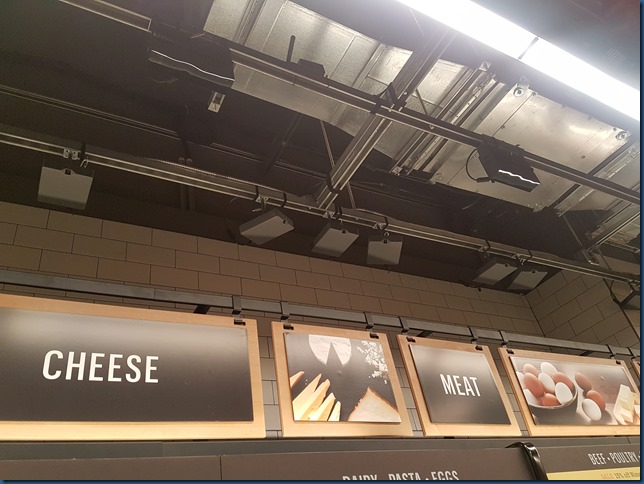
身為一個攻城獅,大家只看個超市內的商品,而我們是抬頭看看這些攝影機的擺設 XD

20180308_121410

Amazon Go 裡面的商品就跟一般的美國商品沒兩樣

20180308_121935

買了一個Amazon的巧克力,非常適合當伴手禮

20180308_121739

店家外面有提供休息站,意外發現一名熱血工程師就在這邊打Code

20180308_122256

旁邊就是 Amazon 西雅圖總部 - 巨型植物園

20180308_122618

心得

目前仍在營運測試階段,故還是會有店員在現場,但主要負責是門口的教育訓練和補貨

使用體驗起來真的還不錯,想像一下進到 7-11 亂拿東西直接出門口的感覺

整個過程是很順的,出了門口閘道馬上收到信用卡刷卡通知

當下有跟朋友想了幾個測試情境,譬如交換外套、遮臉、把商品快速來回擺放…

但礙於實在太丟臉了,所以沒這樣做 XD

無人商店普及後,我想會大大改變我們的消費行為,期待那一天的到來 :)

技術

親身體驗後,回台馬上去研究了一下核心技術,以下有幾篇文章可以參考看看

https://buzzorange.com/techorange/2017/03/10/how-to-build-shop-like-amazon-go/

http://benevo.pixnet.net/blog/post/64772716-amazon-go-%E4%B8%89%E5%A4%A7%E6%A0%B8%E5%BF%83%E6%8A%80%E8%A1%93

2018年3月29日 星期四

使用 LinqPad 快速產生 Dapper 所需要的 SQL 語法 - Class、Insert、Update

前言

工作上目前已經很習慣用 Dapper 這種輕型的 ORM 來處理有關DAL層的應用,但相較於 Entity Freamwork,在處理新增/更新時就比較沒那麼方便,主要差異在Entity Freamwork 可以直接用物件操作的方式來做資料庫異動,而Dapper就必須寫SQL Commend,雖然有一些Open Source Extentions 已經封裝這些邏輯,譬如:SimpleCRUD﹉等,但實際使用常常得依規範設定一些屬性,有時發生錯誤時也不是那麼的直覺,故目前我還是會以SQL Commend為主。但產生Commend是一件麻煩事,如果搭配 Linqpad 寫一個Script 可以依需求快速產生所需要的commend,彈性是很大的,此篇文章介紹我在實務上我常用Scripts,來快速產生相關 SQL Commend

如何設定LinqPad

20180311_015834

Step 1 : 這邊可以直接瀏覽資料庫的Schema
Step 2 : 這邊使用C# Program 來撰寫我們要產生Script的程式
Step 3 : 選擇資料庫的連線字串

接著以下是我常用的Helper,只要貼到內容裡面即可產生


void Main()

{

 this.Connection

 .DumpClass(@"

SELECT * FROM Table

 ","ViewModelName")

 .Dump();

}

// Define other methods and classes here

public static class LINQPadExtensions

{

 private static readonly Dictionary TypeAliases = new Dictionary {

 { typeof(int), "int" },

 { typeof(short), "short" },

 { typeof(byte), "byte" },

 { typeof(byte[]), "byte[]" },

 { typeof(long), "long" },

 { typeof(double), "double" },

 { typeof(decimal), "decimal" },

 { typeof(float), "float" },

 { typeof(bool), "bool" },

 { typeof(string), "string" }

 };

 private static readonly HashSet NullableTypes = new HashSet {

 typeof(int),

 typeof(short),

 typeof(long),

 typeof(double),

 typeof(decimal),

 typeof(float),

 typeof(bool),

 typeof(DateTime)

 };

 public static string DumpClass(this IDbConnection connection, string sql,string Name)

 {

 if(connection.State != ConnectionState.Open)

 connection.Open();

 var cmd = connection.CreateCommand();

 cmd.CommandText = sql;

 var reader = cmd.ExecuteReader();

 var builder = new StringBuilder();

 do

 {

 if(reader.FieldCount <= 1) continue;

 builder.AppendLine("public class " + Name);

 builder.AppendLine("{");

 var schema = reader.GetSchemaTable();

 foreach (DataRow row in schema.Rows)

 {

 var type = (Type)row["DataType"];

 var name = TypeAliases.ContainsKey(type) ? TypeAliases[type] : type.Name;

 var isNullable = (bool)row["AllowDBNull"] && NullableTypes.Contains(type);

 var collumnName = (string)row["ColumnName"];

 builder.AppendLine(string.Format("\tpublic {0}{1} {2} {{ get; set; }}", name, isNullable ? "?" : string.Empty, collumnName));

 }

 builder.AppendLine("}");

 builder.AppendLine(); 

 } while(reader.NextResult());

 return builder.ToString();

 }

}


產生 Insert 語法


void Main()
{
 // SQL Command
 var sqlCommand = @"SELECT top 1 * FROM dbo.Table WITH (NOLOCK);";
 
 this.Connection.GenerateInsertCommand(sqlCommand.ToString(), "Table").Dump();
 
}
 
public static class LINQPadExtensions
{
 public static string GenerateInsertCommand(this IDbConnection connection, string sql, string tableName = "TableName")
 {
 if (connection.State != ConnectionState.Open)
 {
 connection.Open();
 }
 
 var cmd = connection.CreateCommand();
 cmd.CommandText = sql;
 var reader = cmd.ExecuteReader();
 
 var builder = new StringBuilder();
 do
 {
 if (reader.FieldCount <= 1)
 {
 continue;
 }
 
 builder.AppendFormat("INSERT INTO [dbo].[{0}]{1}", tableName, Environment.NewLine);
 builder.AppendLine("(");
 
 var schema = reader.GetSchemaTable();
 var columnNames = new List();
 
 foreach (DataRow row in schema.Rows)
 {
 var columnName = (string)row["ColumnName"];
 columnNames.Add(columnName);
 }
 
 foreach (var columnName in columnNames)
 {
 builder.AppendFormat(" [{0}]{1}{2}",
 columnName,
 columnNames.IndexOf(columnName).Equals(columnNames.Count - 1) ? "" : ",",
 Environment.NewLine);
 }
 
 builder.AppendLine(")");
 builder.AppendLine("VALUES");
 builder.AppendLine("(");
 
 foreach (var columnName in columnNames)
 {
 builder.AppendFormat(" @{0}{1}{2}",
 columnName,
 columnNames.IndexOf(columnName).Equals(columnNames.Count - 1) ? "" : ",",
 Environment.NewLine);
 }
 
 builder.AppendLine(");");
 builder.AppendLine();
 }
 while (reader.NextResult());
 
 return builder.ToString();
 }
}


產生 Update 語法


void Main()
{
 // SQL Command
 var tableName = "TableName";
 var sqlCommand = @"SELECT top 1 * FROM [dbo].["+tableName+"]";
 
 this.Connection.GenerateInsertCommand(sqlCommand.ToString(), tableName).Dump();
 
}
 
public static class LINQPadExtensions
{
 public static string GenerateInsertCommand(this IDbConnection connection, string sql, string tableName = "TableName")
 {
 if (connection.State != ConnectionState.Open)
 {
 connection.Open();
 }
 
 var cmd = connection.CreateCommand();
 cmd.CommandText = sql;
 var reader = cmd.ExecuteReader();
 
 var builder = new StringBuilder();
 do
 {
 if (reader.FieldCount <= 1)
 {
 continue;
 }
 
 builder.AppendFormat("UPDATE [dbo].[{0}] SET {1}", tableName, Environment.NewLine);
 // builder.AppendLine("(");
 
 var schema = reader.GetSchemaTable();
 var columnNames = new List();
 
 foreach (DataRow row in schema.Rows)
 {
 var columnName = (string)row["ColumnName"];
 columnNames.Add(columnName);
 }
 
 foreach (var columnName in columnNames)
 {
 builder.AppendFormat(" [{0}] = @{0}{1}{2}",
 columnName,
 columnNames.IndexOf(columnName).Equals(columnNames.Count - 1) ? "" : ",",
 Environment.NewLine);
 }
 
 builder.AppendLine("WHERE ID = @ID");
 }
 while (reader.NextResult());
 
 return builder.ToString();
 }
}

2016年11月19日 星期六

[Angular2] 在專案加入多國語系

前言

在專案啟動時,我習慣直接將多國語系考慮進去,不然到時老闆一句話要Support時又要將所有程式改動挺麻煩的,在Angular2有一個整合i18n的模組叫做ng2-translate ,本篇文章就來說明如何將它加入專案中。

如何建立範本請參考 [Angular2] 建立專案範本


NPM安裝

$ npm install ng2-translate –save
or
$ yarn add ng2-translate


模組Import

Angular2 變成模組化開發後載入第三方函示庫不外乎就是 NPM安裝=>找你的模組匯入,此範例我們打開app.module.ts

螢幕快照 2016-11-20 上午10.30.29

這樣就會載入transModule,此設定翻譯檔預設會抓網站底下的i18n目錄,如果你要自訂翻譯檔的路徑可以改由以下設定:

@NgModule({
    imports: [
        BrowserModule,
        HttpModule,
        TranslateModule.forRoot({
            provide: TranslateLoader,
            useFactory: (http: Http) => new TranslateStaticLoader(http, '/assets/i18n', '.json'),
            deps: [Http] 
        })
    ],
    bootstrap: [AppComponent]
})
export class AppModule { }


語言設定

接著打開根元件app.conponent.ts,使用TranslateService並設定語言

螢幕快照 2016-11-20 上午10.52.16


定義翻譯檔

開發階段src為網站目錄,我們在src資料夾底下增加i18,並增加en.json & zh.json

en.json

{
    "HelloTrans": "Learing ng2-translate!"
}

zh.json

{
    "HelloTrans": "實作多國語系!"
}


使用翻譯檔

Html 要抓取翻譯檔定義需改由以下寫法


<div>
    {{ 'HelloTrans' | translate }}
</div>

而在.ts要抓取翻譯檔定義則需要使用Service

translate.get('HelloTrans').subscribe((val: string) => {
     console.log('HelloTrans',val);
});


切換語系

而切換語系也很簡單,我們在html加入兩個按鈕

<button class="btn btn-primary" (click)="changeLang('en')">切換語系至English</button>
<button class="btn btn-primary" (click)="changeLang('zh')">切換語系至中文</button>

在app.component.ts增加changeLang這個method

changLang(langKey){
     this.translate.use(langKey);
}

這樣就可以完成語系切換,而當使用者重新整理網頁時要怎麼維持當前語系呢? 通常我會使用localStorage來處理,譬如在app.conponent.ts底下改成如下:

螢幕快照 2016-11-20 上午11.07.24


後記

使用多國語系一點也不複雜,而且因為是使用Angular2開發,如果您有在寫ionic2 要在App做多國語系也是差不多的步驟~

而.json檔通常是給專業的翻譯,這部分可以找一些線上工具,將excel樣板提供給翻譯人員完成,之後再將excel檔轉成json檔,後續也較好維護。

至於i18n的語系代碼可參考 http://www.science.co.il/Language/Codes.php

--

本次範例程式 : https://github.com/kyleap/angular-learn-sample

2016年11月10日 星期四

[Angular2] 在angular-cli專案加入第三方套件-以jQuery及Bootstrap為例

前言

接觸angular後其實真的很少寫jQuery,但很多時候拿到的html版可能是UI設計師所提供的,或者是花錢買的樣板,所以免不了要用jQuery寫入一些效果,本篇就簡單介紹一些如何在angular-cli專案加入第三方的.js .css.
如何建立範本請參考 [Angular2] 建立專案範本

webpack

angular2是個模組化的開發方式,透過angular-cli所建置的專案已改由system.js改由webpack,以往要在angular2專案加入webpack,你必需要去了解webpack的建置環境,這對於一個全端工程師來說是個很焦慮的事XD,因為webpack要懂得的東西還真的不少,好在angular-cli已幫我們整合好,只要懂得用他的指令即可,而angular-cli相關webpack設定檔都至於node_modules底下,而webpack本身還有許多額外的套件,如果要增加的話不建議直接改node_modules這些設定檔,可在專案底下加入會比較彈性一點。
螢幕快照 2016-11-11 下午1.08.32
angular.cli.json
webpack會將我們相依的程式及模組打包成一隻.js減少request,而以下就介紹如何在專案下加入jQuery及bootstrap
先用yarn將jQuery及bootstrap安裝回來
# yarm是完全相依npm的套件管理工具,執行上比npm快非常多,可參考此篇文章
$ yarn add jQuery bootstrap
package.json
螢幕快照 2016-11-11 下午1.20.48
在angular.cli.json 加入路徑
"styles": [
           "styles.css",
           "../node_modules/bootstrap/dist/css/bootstrap.min.css"
       ],
       "scripts": [
           "../node_modules/jquery/dist/jquery.min.js"
],
接著我們app.component.html加入一個bootstrap的Button (強烈建議編輯器要安裝snippet套件快速開發)
螢幕快照 2016-11-11 下午1.31.47
ng serve 啟動本機伺服器 可以看到已套用bootstrap
螢幕快照 2016-11-11 下午1.34.46
接著在app.component.ts加入jQuery試試
螢幕快照 2016-11-11 下午1.36.38
這時你會發現 $ 字號有毛毛蟲 這是因為Typescript是強行別的開發方式,檢查會變得較為嚴謹,任何開發尚未定義的變數都會在編譯時期就出錯。
而要讓Typescript看得懂 $ 字號為jQuery其實只要宣告一下就好了:
declare var $:any;

TypeScript With jQuery

而宣告成any還不夠帥,且每支檔案都要宣告一次還挺麻煩的,我們可以將此宣告移到一個全域的地方,
並且載入Typescript的jQuery設定檔定義檔,讓開發起來更順手
安裝jQuery Typescript定義檔:
$ yarn add @types/jquery
找到src/tsconfig.js,有關Typescript的設定都會在這檔案,加入types
"types": [
         "jquery"
     ]
接著回到app.componet.ts,會看到有關jQuery語法都開始會有智慧提示功能 (VS Code Rock!!)
螢幕快照 2016-11-11 下午1.50.22
在執行一次ng serve,即可看到jQuery正常執行
螢幕快照 2016-11-11 下午1.52.03
原則上Typescript用第三方函示庫就要有相對應的.d.ts定義檔,如果該函示庫如果沒有定義檔也可以自行製作一個
可參考保哥的教學影片 https://www.youtube.com/watch?v=_9fUQus6EqQ
或者是可以考慮在src/typings.d.ts進行全域的宣告也可
--
本次範例程式 : https://github.com/kyleap/angular-learn-sample

2016年10月15日 星期六

[Angular2] 在每個Request加入自訂的Header資訊

前言

開發架構都偏向後端是個REST API,而要做到身分驗證必須要走OAuth協定,而我們系統採用的是 Bearer Token ,Client 像 Server 端取得Access Token後,只要在Header加入Key 為 Authorization的格式,就能判斷該Request的登入身分,而這個 Header的Value 會長這樣

Bearer XXXXXXXX
而在Angular2如何在每次像API發送Request的時候怎麼夾帶這個資訊呢?
範本安裝請參考 : http://kyleap.blogspot.tw/2016/10/angular2.html
== 前端版號很重要 ==

angular-cli: 1.0.0-beta.17
node: 6.6.0
angular : 2.0.0

== 前端版號很重要 ==

1. 於app目錄加入app.request.ts,並加入以下程式


螢幕快照 2016-10-15 下午5.14.07

自訂的AppRequestOptions繼承(extends)BaseRequestOptions Class,並執行底層Class的建構(super()),而如有登入過通常我會將OAuth所回傳的Token資訊存在localStorage,故判斷如果有資料的話則在Headers加入Authorization

2. 於app.module.ts 注入app.reqequest

螢幕快照 2016-10-15 下午5.33.00

螢幕快照 2016-10-15 下午5.37.07

http模組加入RequestOptions及匯入剛剛的app.request.ts及於App Module注入即可

接著打開瀏覽器開發工具,就可以看到http發送Request後就可以看到Header多了Authorization

螢幕快照 2016-10-15 下午5.44.54

後記

這個方法可以很容易的帶入我們要的Header資訊,而還有另一個方式是自訂一個Http Provider,有機會再寫另一篇分享

本次範例程式 : https://github.com/kyleap/angular-learn-sample

--

References

https://angular.io/docs/ts/latest/api/http/index/BaseRequestOptions-class.html


2016年9月28日 星期三

[Angular2] 建立專案範本

前言

身為一個全端工程師,除了網站前後端外,在專案上開始也有開發App的需求,在過去我們團隊使用Angular來撰寫前端程式,後端採用ASP.NET Web API,而App我們使用Cordova搭配ionic 。但專案進入維護期,有新人也加入了,但因為Angular學習曲線有點太高,導致會不太好上手,且專案一大,因為是使用JavaScript開發,如果對於JavaScript特性不太熟悉,很容易掉入地獄裡面。在今年評估Angular2後,決定狠下心從將Angular1重構成Angular2專案,因為是搭配TypeScript來開發,搭配編輯器的功能,讓有些錯誤可以在編譯時期,且編輯器自動完成功能讓開發起來更加順手,對於TypeScript有種相間恨晚的感覺,應該在Angular1時間就使用TypeScript來撰寫會比較順手。

Angular2學習曲線我認為也不低,複雜在於"開發環境",他將自己定位成平台,所以整合很多的open source技術進來,但就一個團隊新人來講,開發環境並不是首要去了解的,很多事情都定義成腳本,只要會使用就可以。就程式撰寫上,Angular2的學習曲線我覺得大大的降低,且因為官方就訂了很多程式開發標準.建議,讓使用Agnular2開發的人都有一致的開發風格,這也是後來在github看別人專案也能很快看懂的原因。

目前(2016年)也已經進入正式版,這篇文章算是一個開始,我陸續想將開發上所撰寫的功能及採到的地雷,整理成一篇一篇的小筆記,而不免俗的來Hello Word一下,讓之後demo的Sample Code都以此篇的專案範本來撰寫。

建立Angular2專案範本

使用前請安裝Node.js 會一併安裝NPM

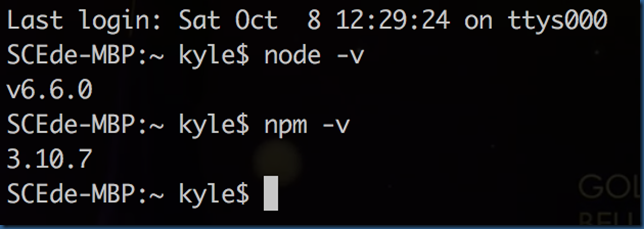
可以用指令確認版本

螢幕快照 2016-10-08 下午9.46.40

透過NPM安裝 Angular-cli

npm install –g angular-cli

ng –v 確認版本

螢幕快照 2016-10-08 下午9.48.16

ng new mydemo 建立專案
cd mydemo 進入資料夾
ng serve 啟動本機localserver

用瀏覽器開啟http://localhost:4200/

如果有出現app work!畫面代表成功。

--

本篇利用Angular-cli很簡單的建立範本讓之後的文章做參考,

建議可以參考 Angular2官網手把手接學  照步驟做完應該就會開發了XD

也可以參考保哥的文章,整理很多Angular2觀念及延伸學習資源

文章索引連結(陸續新增)

Angular 2

[Angular2] 在每個Request加入自訂的Header資訊

[Angular2] 在angular-cli專案加入第三方套件-以jQuery.Bootstrap為例

[Angular2] 在專案加入多國語系


Ionic 2

2016年1月7日 星期四

[Web API] 在 Swagger UI 送出Http Header資訊

Swagger

之前開發Web API,都是透過Chome Postman來測試API,測試無誤後,將他儲存Collections再匯出給其他同事繼續開發前端部分,但前陣子發現Swagger這個好物,可以將註解直接變成文件,且可以直接在介面發送Request,查看Response,真的省了不少時間,至於怎麼在VS安裝使用,有很多前輩都分享了:

KingKong Bruce記事 - ASP.NET WEB API 文件產生器(2) – SWAGGER

mrkt 的程式學習筆記 - ASP.NET Web API 文mrkt 的程式學習筆記件產生器 - 使用 Swagger

但在開發App通常我會在Header加入Token來驗證是否有存取API的權限,但發現Swagger無法在UI直接加入我要傳入的Header資訊。

b64347a88e264b6383b9d05e0ef9ee56

沒有這欄位,只好硬幹了,以下就依步驟紀錄一下

首先先在你的ASP.NET網站底下加入一個scripts (當然存放位置可以依你而定),在這個js上點右鍵,建置動作改成內嵌資源

45276f387cbe488aa218e0106e5d3121

接著找到App_Start\SwaggerConfig.cs底下,找到181行,取消註解 c.InjectJavaScript

將字串改為你的專案名稱及存放的Namespace

b9a21869aed84e1c97cea378f6c5ba75

Swagger預設已經掛載jQuery,所以我們在swagger-header.js寫些程式

右上角有個api_key的欄位,此欄位的用途在於調用API的時候自動幫你帶api_key這個參數

a7602f2645a340539e15aace6d6e2143

這個我們用不到,所以我們在js寫個程式把它隱藏,然後插入兩個DOM: Header Name跟Header Value的textbox

7760e2a4cd52476a984e81b27da9bce2

畫面就會變這樣:

1c341f6896804aa2bd49f17593cb3c9d

接著我們將這兩個textbox change的時候,透過Swagger的API加入Header資訊

d08e8a91839c474f87a751922409c38d

這樣再發送Request的時候就會看到Header的值:

1ec69a5aaa4c4d01aed6f33f94e5737d

可以用Chome的開發者工具至Network查看

12770befe8824361949bb9fffe381b6b

知道怎麼用jQuery去改UI,就可以依你的需求去調整硬幹了~

--

References :

http://stevemichelotti.com/customize-authentication-header-in-swaggerui-using-swashbuckle/

2015年10月25日 星期日

Cordova 環境安裝 (OSX)

安裝Node.js

https://nodejs.org/en/

於terminal輸入 node -v 確認版本


於App Store 安裝XCode,安裝IOS開發環境


安裝JAVA SDK

https://support.apple.com/downloads/#java

於terminal輸入javac –version 確認版本


安裝Apache Ant

安裝 Homebrew

http://brew.sh/

terminal

ruby -e "$(curl -fsSL https://raw.githubusercontent.com/Homebrew/install/master/install)"

brew install ant 透過brew安裝ant

於terminal輸入 ant –version確認版本


安裝Android SDK Tools

http://developer.android.com/intl/zh-tw/sdk/index.html#Other

進入bash_profile設定

cd
nano .bashrc

依照路徑指定platform-tools及tools位置

export PATH=/Users/username/android/sdk/platform-tools:/Users/username/android/sdk/tools:$PATH

輸入CTRL+O . CTRL+X 儲存

nano .bash_profile 確認export是否正確


terminal

adb version  確認版本

android 開啟 Android SDK Manager

安裝packges


測試Cordova

cordova create MyApp

cd MyApp

cordova platform add android (或ios)

cordova build android (或ios)

cordova run android (或ios)


Technorati 的標籤: ,,,

2015年10月24日 星期六

Cordova 環境安裝 (Windows)

如果你是.NET開發人員,慣於習慣使用Visual Studio開發,那2015版本已經將Cordova整合在裡面,安裝Apache Corodva Tools則可將Cordova所需的環境安裝完成,預設是不會安裝的,故在安裝VS的時候需額外勾選

Visual Studio 2015 Community下載

https://www.visualstudio.com/zh-tw/products/visual-studio-community-vs.aspx

9a2914a584874e0f86dc913ad6cd45d3

如果你不是.NET開發人員,在開發Cordova前,需先依序安裝以下環境:

安裝Node.js

https://nodejs.org/en/

安裝完後,可於命令提示字元輸入 node – -v 確認版本

0a4e04010d0e480fb39bece08f5ebff5


安裝git client

http://git-scm.com/

安裝完後,可於命令提示字元輸入 git –version 確認版本

a70aed640a684e46a408e2ec59023613


透過NPM安裝Cordova套件

NPM會於安裝Node.js一併安裝

npm install -g cordova

cordova -v 確認版本

24cccd560f8a49d1a4f90965b678f624


安裝 Java JDK

http://www.oracle.com/technetwork/java/javase/downloads/jdk8-downloads-2133151.html

49a032edea164c118779ff79178c646e

設定環境變數PATH

設定JDK安裝路徑,加於分號之後
;C:\Program Files\Java\jdk1.8.0_65\bin

398d2319bbbe4daea0b0e1173e32cefa

新增環境變數JAVA_HOME

C:\Program Files\Java\jdk1.8.0_65

ced72524563c4ec6b5c418932f12392c

確認JAVA版本

javac –version

d572b3faef9c43009f8e789770e55943


安裝 Apache Ant

http://ant.apache.org/bindownload.cgi

Ant是Android的編譯程式,他為開發Andorid的必要環境

下載.zip檔,並解壓縮,此例為放置C:\ant的位置

設定PATH環境變數,一樣新增於分號後面

C:\ant\apache-ant-1.9.6\bin

f8cdcaa9359c42cbb5af017cb451b130

新增ANT_HOME環境變數

C:\ant\apache-ant-1.9.6

2c6efd116fb84cfd82f50646c8a57705

確認版本

cfdace1681a34766b9fa81afc3882cc0


安裝 Android SDK Tools

http://developer.android.com/intl/zh-tw/sdk/index.html#Other

設定Android Path環境變數

;[SDK Tools位置];[SDK platform-tools位置]

範例:

;C:\Program Files (x86)\Android\android-sdk\tools;C:\Program Files (x86)\Android\android-sdk\platform-tools

輸入 adb version 確認版本

30a2bc2d09b940dda01aa6a3678bcfa3

輸入android 後應會跳出SDK Manager,將建議安裝的Packges安裝完成

3b322800422842f6a561f72d13f13a00


測試Cordova

在命令提示字元依序輸入,確認是否能執行模擬器

cordova create MyApp

cd MyApp

cordova platform add android

cordova build

cordova run android

af06b1f08d8e4ed79d05801dff8fc184